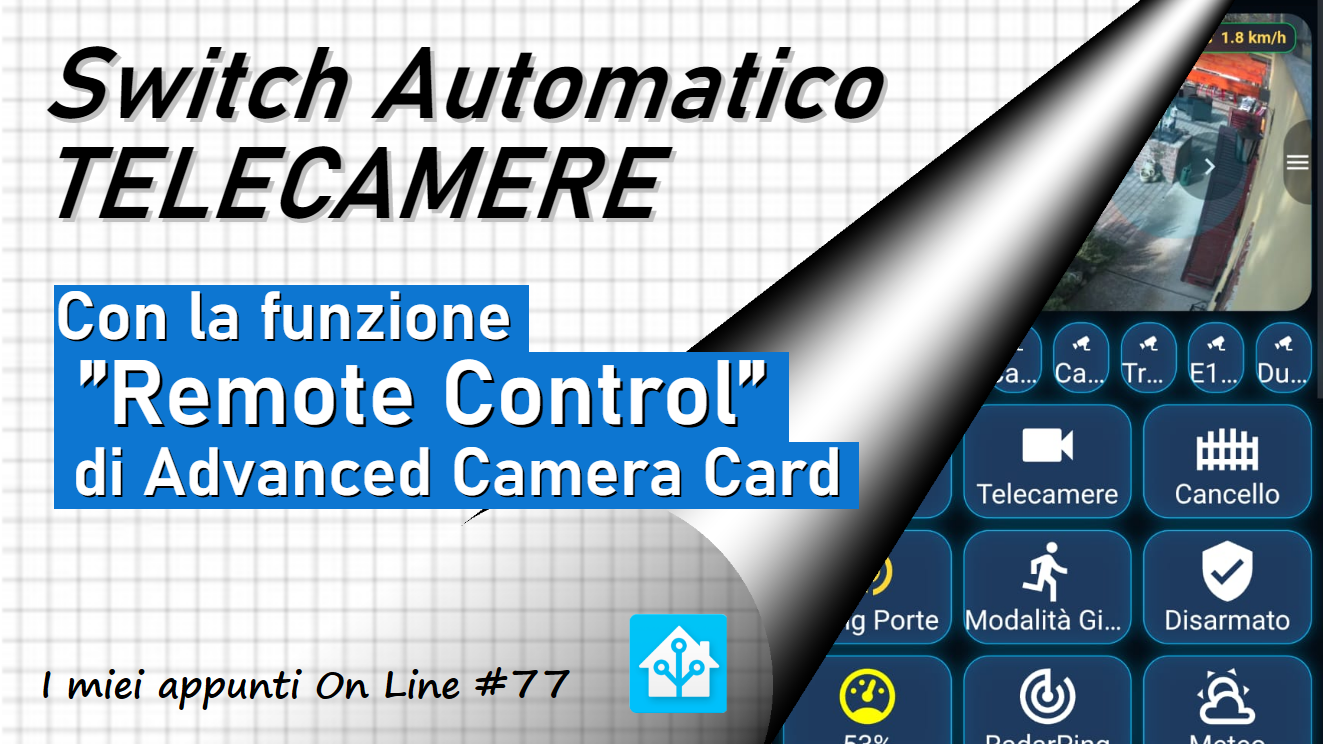
Remote Control di Advanced Camera Card
Mentre tutti realizzano dashboard futuristiche, io vado decisamente contro corrente.
Sto facendo alcune considerazioni sull’usabilità delle mie “viste” e da boomer quale sono, perseguo l’obbiettivo di semplificarne / ridurre gli elementi presenti nella plancia principale. Home Assistant lo utilizzo, e penso anche molti di voi, prevalentemente dallo smartphone o tablet e per questo motivo mi occorre un accesso rapido alle funzioni che utilizzo più frequentemente e soprattutto una immediata vista sulle telecamere di sicurezza, mio chiodo fisso da tempo.
In questo video che ho volutamente realizzato in stile “quattro chiacchere” quindi, perdonerete spero le mie divagazioni, vi voglio spiegare come si puo’ automatizzare lo switch tra le diverse telecamere, utilizzando la funzione ”Remote Control” della “Advanced Camera Card” che peraltro avevamo già introdotto nel canale in questo video https://youtu.be/edXCEbL8cRo
Inoltre faccio un breve accenno sulle ottime e sempre verdi “Button Card” che sono davvero una bella risorsa
Nell’articolo dovreste trovare anche alcuni esempi, spero vi siano utili
Buona Visione !
Questo è il semplice esempio di codice che ho usato nel video, vi ricordo che se volete provare ad imbastirlo sul vostro HA potete andare in Automazioni, Crea nuova Automazione, cliccare sui tre puntini in alto a destra per passare a YAML e quindi incollare il codice copiato. Dopo di che sempre dai tre puntini tornate alla visualizzazione “Modifica Editor Visuale” in modo da poter “sistemare” le cose e vedere gli errori eventuali.
type: custom:advanced-camera-card
cameras:
  - camera_entity: camera.camaleonte_scorrevole
    reolink:
      url: http://192.168.1.134
      media_resolution: low
    dimensions:
      aspect_ratio: '16:9'
      layout:
        fit: fill
  - camera_entity: camera.cancello_sub
    reolink:
      url: http://192.168.1.131
      media_resolution: low
  - camera_entity: camera.campanello_scorrevole
    reolink:
      url: http://192.168.1.132
      media_resolution: low
    dimensions:
      aspect_ratio: '16:9'
      layout:
        fit: fill
remote_control:
  entities:
    camera: input_select.sele_cam
live:
  live_provider: auto
  preload: true
  lazy_load: true
  show_image_during_load: true
  always_error_if_entity_unavailable: false
  draggable: false
  auto_unmute:
    - selected
  controls:
    builtin: true
    ptz:
      position: bottom-left
      orientation: vertical
elements:
  - type: custom:advanced-camera-card-conditional
    conditions:
      - condition: camera
        cameras:
          - camera.camaleonte_scorrevole
    elements:
      - type: state-badge
        entity: sensor.gw1100a_outdoor_temperature
        name: null
        style:
          right: 5px
          top: 60px
          color: rgba(255,255,255,0.9)
          opacity: 0.7
Va ovviamente personalizzato con le proprie entità telecamere e ovviamente ricordatevi di creare un helper aiutante di tipo “input”, in questo esempio l’ho chiamato “input_select.sele_cam” che andrete a popolare con gli stessi nomi delle telecamere.
L’automazione che dovrete fare deve intercettare il rilevamento delle persone, nell’esempio io ho utilizzato questa:
alias: tutorial-automatic-cam-switcher
description: ''
triggers:
  - note: Intercetta Persone su tutte le CAM e Visitatore sul campanello
    trigger: state
    entity_id:
      - binary_sensor.campanello_persona
      - binary_sensor.cancello_person
      - binary_sensor.camaleonte_persona
    from:
      - 'off'
    to:
      - 'on'
conditions: []
actions:
  - choose:
      - conditions:
          - condition: state
            entity_id: binary_sensor.campanello_persona
            state:
              - 'on'
        sequence:
          - action: input_select.select_option
            metadata: {}
            target:
              entity_id:
                - input_select.sele_cam
            data:
              option: camera.campanello_scorrevole
      - conditions:
          - condition: state
            entity_id: binary_sensor.cancello_person
            state:
              - 'on'
        sequence:
          - action: input_select.select_option
            metadata: {}
            target:
              entity_id:
                - input_select.sele_cam
            data:
              option: camera.cancello_sub
      - conditions:
          - condition: state
            entity_id: binary_sensor.camaleonte_persona
            state:
              - 'on'
        sequence:
          - action: input_select.select_option
            metadata: {}
            target:
              entity_id:
                - input_select.sele_cam
            data:
              option: camera.camaleonte_scorrevole
    continue_on_error: true
mode: restart
Dovete ovviamente metterci le stesse entità personalizzate ed eventualmente aggiungere le chiamate agli avvisi audio se ne avete a disposizione.
Un ringraziamento di ❤️ ai Supporter abbonati e i nuovi che si abbonano al canale sostenendo il mio lavoro
❤️ SOSTIENI QUESTO LAVORO – Se le tue competenze crescono con i miei contenuti puoi supportarmi nei seguenti modi:
- Abbonandoti al canale (il pulsante è sotto al video) e diventerai ufficialmente un mio SUPPORTER
- Con i SUPER GRAZIE (il pulsante è sotto al video)
- Con una donazione qui: https://www.paypal.com/donate/?hosted_button_id=YLQQFFA7SFD4W
- Acquistando su Amazon da qui: https://amzn.to/4gO4Ege
- Condividendo il video nei tuoi social e con gli amici
- Iscrivendovi e cliccando su Mi Piace
Grazie ❣️
📧 CONTATTI
Alla mail aziendale come sugli altri contatti social o telefonici rispondo solo alle richieste di consulenza o info commerciali/professionali (LAVORO !) ma vi ringrazio per tutti i preziosi commenti che mi scrivete, sono sempre molto graditi e cerco, nel limite del possibile, di rispondervi sempre aiutando come posso. Grazie a tutti Voi 👋
⚠️ DISCLAMER ⚠️
I contenuti di questo video, sia in forma promozionale che di tutorial sono realizzati al solo scopo di condividere le mie esperienze, il mio know how, o semplice sperimentazione al fine di intrattenerti nel modo più gradevole possibile e magari anche trasmetterti competenze
RICORDA CHE
Non mi assumo alcuna responsabilità su eventuali malfunzionamenti o danni che potresti arrecare al tuo sistema o ai tuoi componenti hardware e software e che potrebbero inoltre invalidare le garanzie originali, ne su eventuali acquisti indotti dai contenuti video che potrebbero, mio malgrado, non essere idonei, non soddisfacenti o errati.